Comment utiliser Decinote
Choisissez votre langue et suivez les étapes à votre rythme. La vidéo et l’aide vocale sont facultatives.
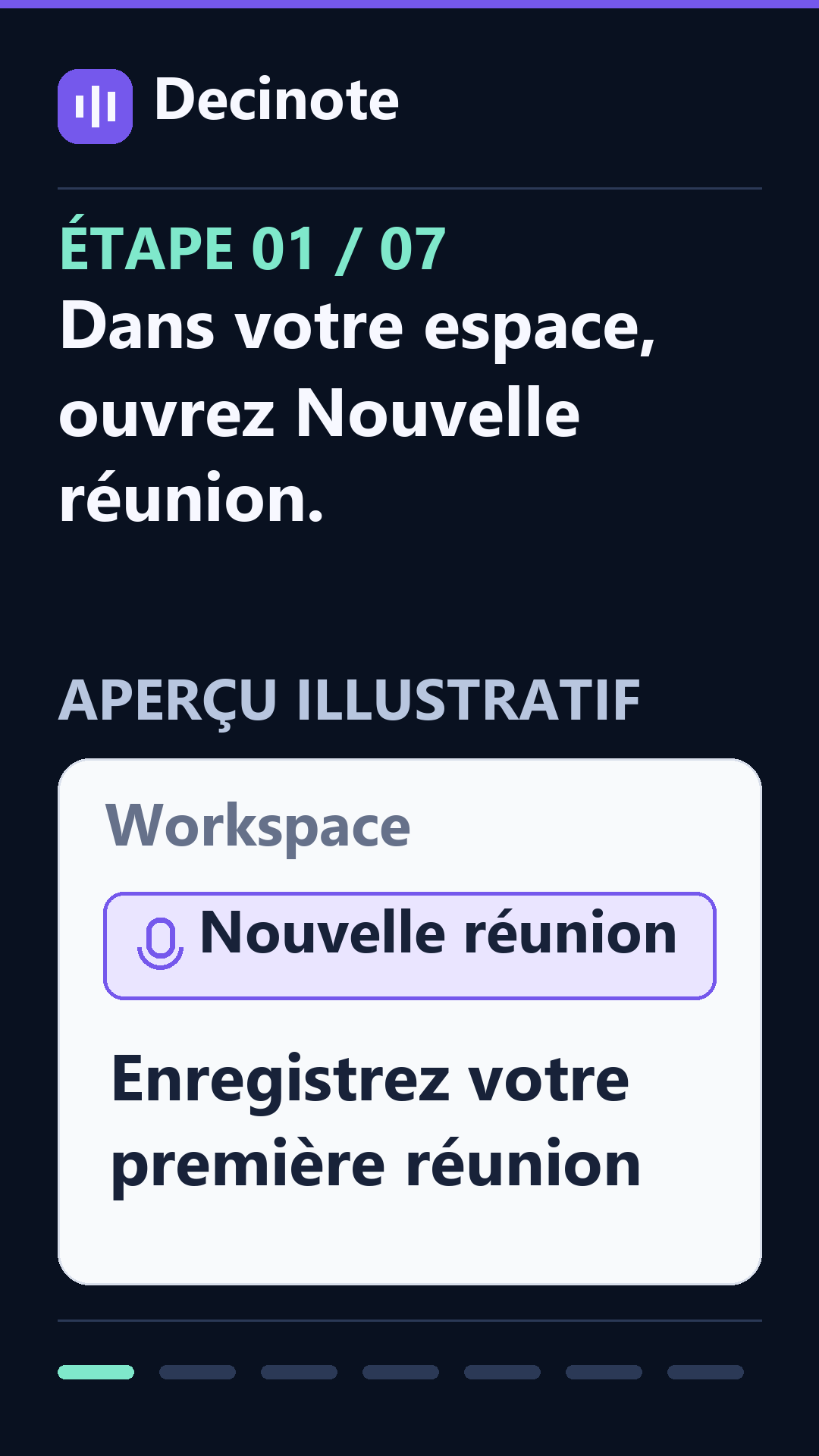
Étape 1 sur 7
Dans votre espace, ouvrez Nouvelle réunion.
Pas de minuteur ni de mouvement automatique. Passez à l’écran suivant quand vous êtes prêt.
Lire les sept étapes
Installez sur votre appareil
Ouvrez decinote.com/install et choisissez votre appareil. Sur iPhone ou iPad, ouvrez Safari, touchez Partager, puis Sur l’écran d’accueil. Sur Android ou Samsung, utilisez l’option Installer dans le menu de Chrome. Sur Windows ou Mac, choisissez Installer dans Chrome ou Edge. Les versions compatibles de Safari sur Mac proposent aussi Ajouter au Dock. Si aucune option d’installation n’apparaît, continuez dans votre navigateur. L’installation ne débloque pas Pro.
Connectez-vous
Connectez-vous avec un code reçu par e-mail ou avec Google. L'installation de l'application est facultative.
Préparez votre réunion
Choisissez Nouvelle réunion, donnez-lui un nom et sélectionnez la langue de la réunion. En présentiel, choisissez Audio en présentiel.
Enregistrez un appel en ligne
Choisissez Réunion en ligne dans une version compatible de Chrome ou Edge sur ordinateur. Sélectionnez l'onglet de la réunion et activez le partage de son audio. La caméra et l'écran nécessitent Pro.
Obtenez l'accord de tous
Obtenez l'accord de chaque personne et cochez la case de consentement. Appuyez sur Démarrer l'enregistrement. Autorisez le micro ou la caméra si demandé. Gardez l'application ouverte et l'appareil éveillé.
Arrêtez et enregistrez
Appuyez sur Arrêter et enregistrer, puis attendez la fin de la sauvegarde. Ouvrez ensuite la Bibliothèque. Gardez votre connexion Internet : Decinote ne fonctionne pas entièrement hors ligne.
Revoyez votre réunion
Ouvrez la réunion sauvegardée pour revoir l’enregistrement, la transcription et les notes. Les notes automatiques ont une limite de 100 MiB par fichier : par exemple, environ une heure et quarante-cinq minutes de son seul, ou environ cinq minutes de vidéo. Ce sont des estimations, pas des durées d’enregistrement garanties. Le navigateur et la qualité modifient la taille du fichier, et votre quota mensuel est distinct. Les enregistrements plus volumineux conservent des notes manuelles modifiables. Vérifiez et corrigez les résultats de l’intelligence artificielle. Les locuteurs ne sont pas identifiés en arabe.
Vidéo sous-titrée facultative
Cette vidéo est diffusée sans narration. Utilisez le guide illustré ci-dessus pour avancer à votre rythme. Les écrans sont illustratifs ; les étapes d’installation figurent en haut de cette page.
Notes automatiques : exemples de durées
- Exemple en audio seul
- Environ 1 heure et 45 minutes
- Exemple en vidéo avec son
- Environ 5 minutes
Ce sont des exemples, pas des durées garanties. La limite réelle porte sur la taille du fichier ; le navigateur et la qualité d’enregistrement déterminent la durée possible.
Taille du fichier et quota mensuel
Le traitement par l’IA accepte les enregistrements de 100 MiB maximum chacun. Les fichiers plus volumineux restent sauvegardés avec des notes manuelles modifiables.
Votre quota mensuel est distinct : Free comprend 30 minutes ; Pro comprend 10 heures. Votre solde restant peut être inférieur aux durées de ces exemples.
Exemples calculés avec un audio à 128 kb/s et une vidéo à 2,5 Mb/s plus le son, arrondis à la baisse. Decinote n’impose pas ces réglages de qualité.